이미지 변환기 완벽 가이드 - HEIC, PNG, JPG, WebP 포맷 변환부터 압축, 리사이즈까지

왜 이미지 변환이 필요할까? 🤔
스마트폰으로 찍은 사진을 블로그에 올리려는데 파일이 너무 크다거나, 아이폰으로 촬영한 HEIC 파일을 윈도우에서 열 수 없다는 경험, 한 번쯤 해보셨을 겁니다. 이미지 파일 포맷은 수십 가지가 넘고, 각 포맷마다 호환성과 특징이 다르기 때문에 이미지 변환은 디지털 생활에서 피할 수 없는 작업이 되었습니다.
특히 다음과 같은 상황에서 이미지 변환의 필요성을 실감하게 됩니다:
- 📱 아이폰 HEIC 사진을 안드로이드나 윈도우에서 열고 싶을 때
- 🌐 웹사이트나 블로그에 이미지를 올리는데 로딩이 느릴 때
- 📧 이메일 첨부 용량 제한에 걸릴 때
- 📱 SNS 업로드 시 이미지 크기 규격에 맞춰야 할 때
- 🖨️ 인쇄용 이미지와 웹용 이미지를 구분해야 할 때
이런 문제를 한 번에 해결할 수 있는 도구가 바로 코딩머신 이미지 변환기입니다. 별도의 프로그램 설치 없이 웹 브라우저에서 바로 포맷 변환, 용량 압축, 사이즈 조절까지 모두 처리할 수 있습니다.
이미지 변환기 3가지 핵심 기능 🎯
코딩머신 이미지 변환기는 크게 3가지 탭으로 구성되어 있으며, 각 기능이 명확하게 분리되어 있어 원하는 작업을 빠르게 수행할 수 있습니다.
1️⃣ 포맷 변환 - 원하는 형식으로 자유롭게
포맷 변환 탭에서는 업로드한 이미지를 JPG, PNG, WebP 세 가지 출력 포맷 중 하나로 변환할 수 있습니다. 입력 포맷은 무려 10가지를 지원합니다:
- JPG / JPEG — 가장 널리 사용되는 사진 포맷
- PNG — 투명 배경이 필요한 이미지에 적합
- WebP — 구글이 개발한 차세대 웹 최적화 포맷
- HEIC / HEIF — 아이폰 기본 촬영 포맷
- BMP — 비압축 비트맵 이미지
- TIFF / TIF — 고품질 인쇄용 이미지
- AVIF — 최신 고효율 이미지 포맷
사용법은 간단합니다. 이미지를 업로드하고, 원하는 출력 포맷(JPG/PNG/WebP)을 선택한 뒤 "변환하기" 버튼을 클릭하면 됩니다. 변환된 파일은 바로 다운로드할 수 있고, 원본과 변환 결과의 파일 크기도 비교해서 보여줍니다.
2️⃣ 용량 압축 - 화질은 유지하면서 파일 크기만 줄이기
용량 줄이기 탭에서는 품질 슬라이더(1~100%)를 조절하여 이미지 파일 크기를 줄일 수 있습니다. 핵심은 눈으로 보기에 거의 차이가 없으면서도 파일 크기를 크게 줄일 수 있다는 점입니다.
특히 코딩머신 이미지 변환기는 업계 최고 수준의 압축 엔진을 사용합니다:
- JPG 압축 — MozJPEG 엔진 (Mozilla에서 개발한 최적화 JPEG 인코더)
- PNG 압축 — 레벨 9 최대 압축 + palette 양자화 기술
- WebP 압축 — 구글의 효율적인 압축 알고리즘
압축 후에는 "용량 ○○% 감소"라는 배지로 얼마나 줄었는지 한눈에 확인할 수 있어, 압축 효과를 직관적으로 파악할 수 있습니다.
3️⃣ 사이즈 조절 - 정확한 픽셀 단위로 리사이즈
사이즈 줄이기 탭에서는 이미지의 가로/세로 픽셀을 직접 지정하여 크기를 조절할 수 있습니다. 가장 유용한 기능은 "비율 유지" 체크박스입니다. 이 기능을 켜면 가로 크기만 입력해도 세로 크기가 자동으로 계산되어 이미지가 찌그러지는 것을 방지합니다.
또한 원본보다 큰 사이즈로 확대하는 것은 자동으로 방지되어, 이미지 품질이 저하되는 실수를 예방합니다. 리사이즈 시에도 출력 포맷(JPG/PNG/WebP)을 선택할 수 있어, 크기 조절과 포맷 변환을 동시에 처리할 수 있습니다.
지원 포맷 총정리 📋
코딩머신 이미지 변환기가 지원하는 포맷을 한눈에 정리해보겠습니다.
📥 입력 가능 포맷 (10종):
- JPG / JPEG — 디지털 카메라, 스마트폰 기본 포맷
- PNG — 스크린샷, 로고, 투명 배경 이미지
- WebP — 웹 최적화 이미지
- HEIC / HEIF — 아이폰(iOS 11+) 기본 촬영 포맷
- BMP — Windows 비트맵 이미지
- TIFF / TIF — 전문 인쇄, 스캔 문서
- AVIF — 차세대 고효율 이미지 (AV1 기반)
📤 출력 가능 포맷 (3종):
- JPG — 호환성 최고, 사진에 적합, 투명 배경 미지원
- PNG — 투명 배경 지원, 텍스트/로고에 적합, 파일 크기 큼
- WebP — JPG보다 30% 작은 용량, 투명 배경 지원, 최신 브라우저 모두 지원
📁 최대 파일 크기: 20MB까지 업로드 가능합니다.
포맷별 특징과 선택 가이드 💡
"어떤 포맷으로 변환해야 하지?" 고민되실 때 참고할 수 있는 가이드입니다.
JPG — 범용성의 왕 👑
JPG는 전 세계에서 가장 널리 사용되는 이미지 포맷입니다. 거의 모든 기기와 프로그램에서 열 수 있고, 손실 압축 방식으로 파일 크기가 작습니다. 다만 투명 배경을 지원하지 않으므로, 로고나 아이콘에는 적합하지 않습니다.
JPG를 선택하세요: 사진 공유, 이메일 첨부, SNS 업로드, 문서 삽입용
PNG — 투명 배경의 달인 🎨
PNG는 무손실 압축을 사용하므로 화질 저하가 없고, 투명 배경(알파 채널)을 지원합니다. 대신 사진처럼 색상이 많은 이미지에서는 파일 크기가 JPG보다 훨씬 큽니다.
PNG를 선택하세요: 로고, 아이콘, 스크린샷, 투명 배경이 필요한 이미지
WebP — 미래의 표준 🚀
구글이 개발한 WebP는 JPG보다 25~34% 작은 파일 크기에 비슷한 화질을 제공합니다. 투명 배경도 지원하고, 애니메이션도 가능합니다. Chrome, Firefox, Safari, Edge 등 모든 최신 브라우저에서 지원합니다.
WebP를 선택하세요: 웹사이트 이미지 최적화, 블로그 포스트, 빠른 로딩이 중요한 경우
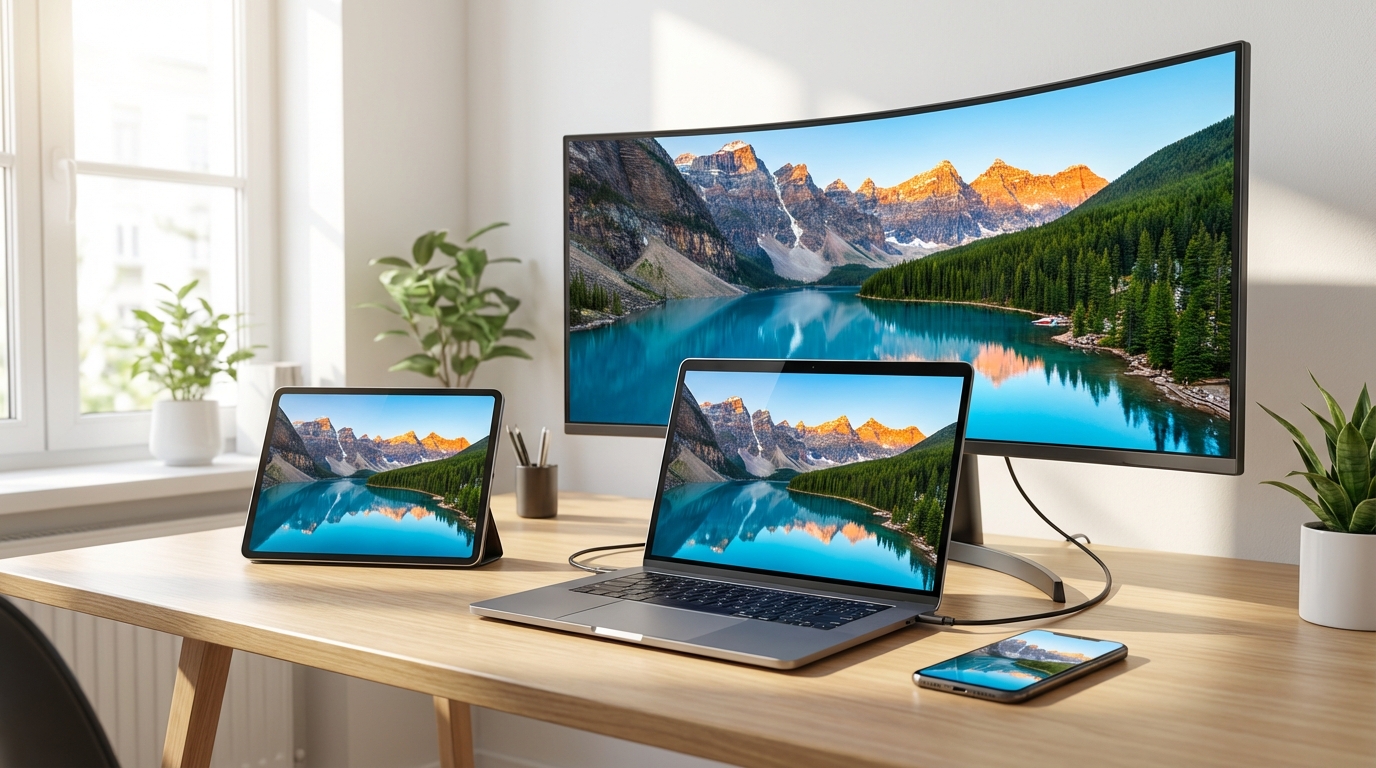
실전 활용 시나리오 🛠️
실제로 이미지 변환기를 어떻게 활용할 수 있는지 구체적인 시나리오별로 알아보겠습니다.
시나리오 1: 아이폰 HEIC 사진을 JPG로 변환
아이폰은 iOS 11부터 기본 촬영 포맷으로 HEIC를 사용합니다. HEIC는 화질 대비 파일 크기가 작아 효율적이지만, 윈도우 PC나 안드로이드에서는 바로 열리지 않는 경우가 많습니다.
해결 방법:
- 이미지 변환기의 "포맷 변환" 탭을 선택합니다
- HEIC 파일을 업로드합니다 (드래그 앤 드롭 가능!)
- 출력 포맷을 JPG로 선택하고 변환합니다
- 변환된 JPG 파일을 다운로드하면 어디서든 열 수 있습니다
💡 팁: HEIC→JPG 변환 시 약간의 화질 손실이 있을 수 있지만, 일반적인 사용에서는 거의 눈에 띄지 않습니다. 원본 화질을 최대한 유지하려면 품질을 90% 이상으로 설정하세요.
시나리오 2: 블로그/웹사이트 이미지 최적화
웹사이트의 로딩 속도는 SEO와 사용자 경험에 직결됩니다. 구글은 페이지 로딩 속도를 검색 순위 요소로 반영하고 있으며, 이미지는 웹페이지에서 가장 많은 용량을 차지하는 요소입니다.
웹 이미지 최적화 전략:
- 포맷: WebP로 변환하면 JPG 대비 약 30% 용량 절감
- 압축: 품질 80%로 압축하면 파일 크기 50% 이상 감소, 육안으로 차이 거의 없음
- 리사이즈: 블로그 본문 이미지는 보통 가로 800~1200px이면 충분
이 세 가지를 조합하면 원본 5MB 사진을 200~300KB 수준으로 줄일 수 있습니다. 웹페이지 로딩 시간이 극적으로 개선됩니다!
시나리오 3: SNS 프로필/커버 이미지 맞춤 리사이즈
각 SNS 플랫폼마다 권장 이미지 크기가 다릅니다:
- 인스타그램 피드: 1080×1080px (정사각형)
- 인스타그램 스토리: 1080×1920px (세로형)
- 페이스북 커버: 820×312px
- 유튜브 썸네일: 1280×720px
- 카카오톡 프로필: 480×480px
이미지 변환기의 사이즈 줄이기 탭에서 원하는 픽셀 크기를 입력하면, 비율을 유지하면서 정확한 크기로 조절할 수 있습니다.
이미지 압축 꿀팁 ✨
이미지 압축을 최대한 효과적으로 활용하는 팁을 공유합니다.
🎯 품질 80% — 황금비율
이미지 압축에서 가장 많이 추천되는 설정이 품질 80%입니다. 이유는 간단합니다:
- 100%에서 80%로 낮추면 파일 크기가 약 40~60% 감소
- 80%에서 60%로 낮추면 파일 크기는 20%만 더 줄지만 화질 저하가 눈에 보이기 시작
- 즉, 80%는 용량 절감 효과 대비 화질 유지의 최적점
인쇄용이 아닌 웹/모바일용이라면 품질 70~80%가 최적입니다.
📐 불필요한 대형 이미지 줄이기
스마트폰으로 촬영한 사진은 보통 4000×3000px 이상입니다. 하지만 대부분의 용도에서는 이렇게 큰 해상도가 필요하지 않습니다:
- 블로그/웹: 가로 1200px이면 충분
- SNS 공유: 가로 1080px이면 충분
- 이메일 첨부: 가로 800px이면 충분
리사이즈만으로도 파일 크기가 70~80% 감소하는 경우가 많습니다. 리사이즈 후 압축까지 적용하면 원본의 10분의 1 수준까지 줄일 수 있습니다.
🔄 포맷 변경으로 추가 절약
같은 이미지라도 포맷에 따라 파일 크기가 크게 달라집니다. 일반적인 사진 이미지 기준:
- BMP → JPG: 약 90% 용량 감소
- PNG → JPG: 약 60~80% 용량 감소 (사진의 경우)
- JPG → WebP: 약 25~34% 추가 용량 감소
- HEIC → WebP: 비슷한 수준의 효율적 용량 유지
개인정보는 안전할까? 🔒
온라인 이미지 변환 도구를 사용할 때 가장 걱정되는 것이 개인정보 보호입니다. 코딩머신 이미지 변환기는 다음과 같은 보안 원칙을 지킵니다:
- ✅ 업로드된 이미지는 서버 메모리에서만 처리되고, 디스크에 영구 저장되지 않습니다
- ✅ 처리 완료 후 임시 파일은 즉시 자동 삭제됩니다
- ✅ 회원가입이나 로그인 없이 익명으로 사용할 수 있습니다
- ✅ 변환된 이미지는 브라우저에서 직접 다운로드되므로 제3자가 접근할 수 없습니다
민감한 이미지도 안심하고 변환할 수 있습니다.
자주 묻는 질문 FAQ ❓
Q1. HEIC를 JPG로 변환하면 화질이 떨어지나요?
HEIC는 손실 압축, JPG도 손실 압축 포맷이므로 변환 시 이론적으로는 약간의 화질 손실이 발생합니다. 하지만 품질 설정을 85~95%로 유지하면 육안으로 구분하기 어려운 수준입니다. 일반적인 사진 공유, SNS 업로드, 문서 삽입 등의 용도에서는 전혀 문제되지 않습니다.
Q2. 여러 장의 이미지를 한 번에 변환할 수 있나요?
현재는 한 번에 한 장씩 변환하는 방식입니다. 하지만 드래그 앤 드롭으로 파일을 빠르게 교체할 수 있고, 이전 설정(포맷, 품질 등)이 유지되므로 여러 장을 연속으로 처리하는 것도 빠르게 할 수 있습니다.
Q3. WebP와 JPG 중 어떤 걸 선택해야 하나요?
웹사이트/블로그용이라면 WebP를 추천합니다. 같은 화질에서 JPG보다 25~34% 작은 파일 크기를 제공하고, 2026년 현재 모든 최신 브라우저에서 지원합니다. 범용 공유용(이메일, 메신저, 문서 삽입 등)이라면 호환성이 더 좋은 JPG를 선택하세요.
Q4. 압축하면 이미지가 흐려지나요?
품질 설정에 따라 다릅니다. 품질 70% 이상에서는 대부분의 사람들이 원본과의 차이를 느끼지 못합니다. 품질 50% 이하로 내리면 디테일이 뭉개지는 현상(아티팩트)이 눈에 보일 수 있습니다. 웹용은 75~85%, 인쇄용은 90% 이상을 추천합니다.
Q5. 이미지 리사이즈 시 비율이 깨지지 않나요?
"비율 유지" 옵션을 켜두면 절대 깨지지 않습니다. 가로 크기만 입력하면 세로 크기가 원본 비율에 맞게 자동 계산됩니다. 또한 원본보다 큰 크기로 확대하는 것은 자동으로 방지되어, 픽셀이 깨지는 저화질 이미지가 만들어지는 것을 예방합니다.