이미지 변환기
마크다운으로 보기이미지 포맷 변환, 용량 압축, 사이즈 조절을 한 곳에서. HEIC, PNG, JPG, WebP 지원.
이미지 업로드
클릭하여 파일을 선택하거나 여기에 끌어다 놓으세요
지원 형식: JPG, PNG, WebP, HEIC, HEIF, BMP, TIFF, AVIF
최대 파일 크기: 20MB
80%
낮을수록 파일 크기가 작아지고, 높을수록 화질이 좋아집니다.
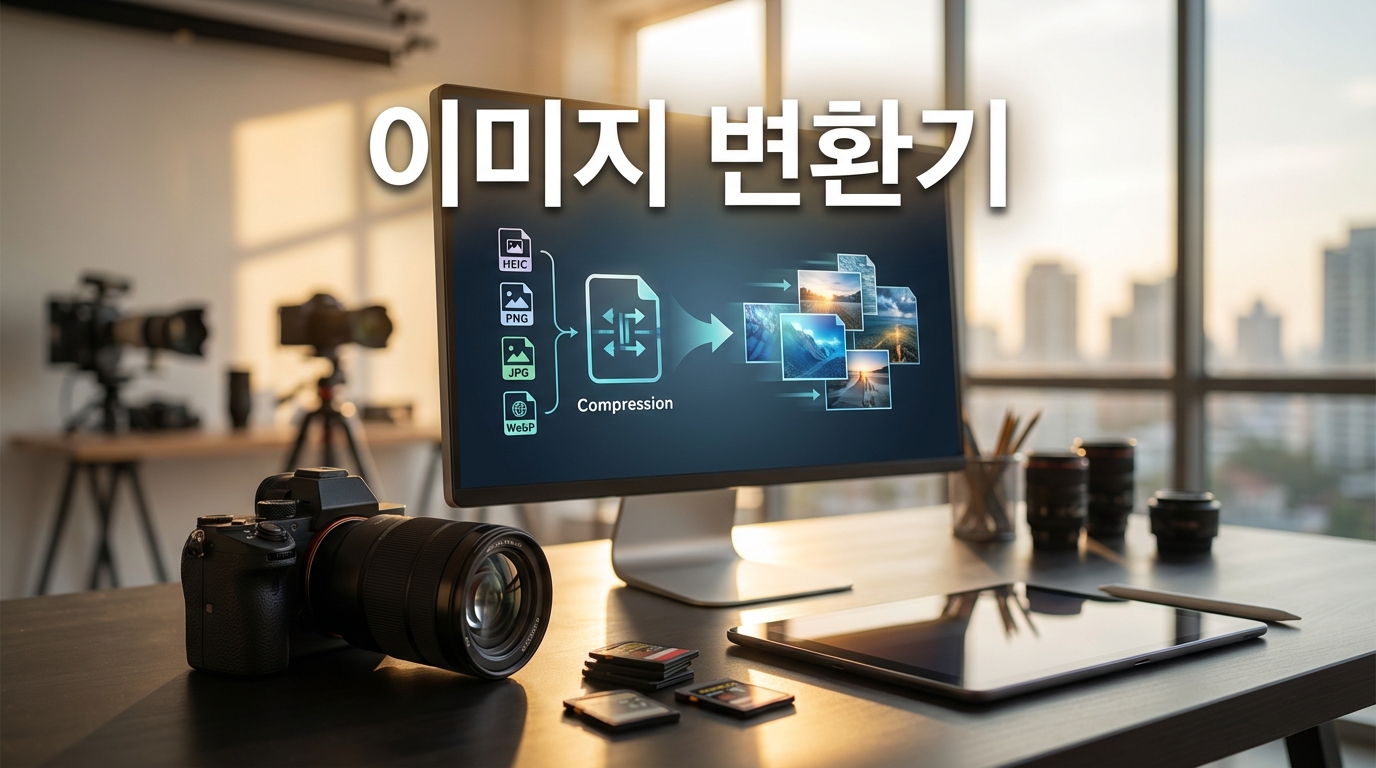
이미지 변환기 완벽 가이드
이미지 변환기란?
이미지 변환기는 사진이나 그래픽 파일의 포맷 변환, 용량 압축, 해상도 조절을 한 곳에서 처리할 수 있는 온라인 도구입니다. 별도의 프로그램 설치 없이 웹 브라우저에서 바로 사용할 수 있습니다.
■ 포맷 변환
아이폰에서 촬영한 HEIC 파일을 JPG나 PNG로 변환하거나, WebP·BMP·TIFF·AVIF 등 다양한 이미지 형식을 원하는 포맷으로 변경할 수 있습니다. 특히 HEIC(High Efficiency Image Container)는 아이폰·아이패드의 기본 사진 포맷으로, 용량은 작지만 Windows나 일부 웹사이트에서 호환되지 않는 경우가 많아 변환이 자주 필요합니다.
■ 용량 압축
고화질 사진은 파일 크기가 5MB~20MB에 달하기도 합니다. 품질 조절 슬라이더를 사용하여 육안으로 차이를 느끼기 어려운 수준까지 용량을 줄일 수 있습니다. 이메일 첨부, SNS 업로드, 웹사이트 게시 등 파일 크기 제한이 있는 상황에서 유용합니다.
■ 사이즈 조절
이미지의 가로·세로 픽셀 수를 변경하여 해상도를 줄일 수 있습니다. 비율 유지 옵션을 사용하면 가로 또는 세로 중 하나만 입력해도 원본 비율에 맞게 자동으로 계산됩니다.
사용 방법
이미지 변환기는 3개의 탭으로 구성되어 있으며, 각 탭에서 원하는 기능을 선택하여 사용할 수 있습니다.
■ 포맷 변환 탭
① 상단에서 '포맷 변환' 탭을 선택합니다.
② 이미지 파일을 드래그앤드롭하거나 클릭하여 업로드합니다.
③ 원하는 출력 포맷(JPG, PNG, WebP)을 선택합니다.
④ JPG나 WebP를 선택한 경우 품질 슬라이더로 압축 정도를 조절합니다.
⑤ '변환하기' 버튼을 클릭하면 변환이 시작됩니다.
⑥ 결과 미리보기를 확인하고 '다운로드' 버튼으로 저장합니다.
■ 용량 줄이기 탭
① '용량 줄이기' 탭을 선택합니다.
② 이미지를 업로드합니다.
③ 품질 슬라이더를 조절합니다. 80% 전후가 품질 대비 용량 감소 효과가 가장 좋습니다.
④ 변환 후 원본 대비 얼마나 줄었는지 퍼센트로 확인할 수 있습니다.
■ 사이즈 줄이기 탭
① '사이즈 줄이기' 탭을 선택합니다.
② 이미지를 업로드하면 원본 해상도가 표시됩니다.
③ 원하는 너비 또는 높이를 입력합니다. '비율 유지'가 체크되어 있으면 나머지 값이 자동 계산됩니다.
④ 출력 포맷을 선택하고 '변환하기'를 클릭합니다.
이미지 포맷별 특징
각 이미지 포맷은 고유한 특성이 있으며, 용도에 따라 적절한 포맷을 선택하는 것이 중요합니다.
■ JPG (JPEG)
가장 보편적인 사진 포맷입니다. 손실 압축 방식으로, 품질을 조절하여 파일 크기를 대폭 줄일 수 있습니다. 사진, 풍경 이미지에 적합합니다. 투명 배경을 지원하지 않습니다. 본 도구는 mozjpeg 엔진을 사용하여 동일 품질 대비 더 작은 파일을 생성합니다.
■ PNG
무손실 압축 포맷으로, 투명 배경(알파 채널)을 지원합니다. 텍스트, 로고, 아이콘, 스크린샷 등 선명한 경계가 중요한 이미지에 적합합니다. 같은 내용의 사진이라면 JPG보다 파일 크기가 큽니다.
■ WebP
구글이 개발한 차세대 포맷으로, JPG보다 약 25~35% 더 작은 파일 크기로 동일한 화질을 유지합니다. 투명 배경과 애니메이션도 지원합니다. 현재 대부분의 최신 브라우저에서 지원되며, 웹 최적화에 가장 추천되는 포맷입니다.
■ HEIC (HEIF)
애플이 iOS 11부터 채택한 고효율 포맷입니다. JPG 대비 약 50% 수준의 용량으로 동일한 화질을 제공합니다. 아이폰에서 촬영한 사진은 기본적으로 HEIC 형식이지만, Windows나 일부 프로그램에서 열리지 않아 JPG 또는 PNG로 변환이 필요한 경우가 많습니다.
■ AVIF
AV1 비디오 코덱 기반의 차세대 포맷으로, WebP보다 더 높은 압축 효율을 제공합니다. 아직 지원하는 소프트웨어가 제한적이지만, 최신 Chrome·Firefox에서 지원됩니다.
효과적인 이미지 변환 팁
■ 용도에 맞는 포맷을 선택하세요
웹사이트용 → WebP (최고의 용량 대비 화질)
SNS·이메일 첨부 → JPG (가장 호환성 높음)
로고·아이콘 → PNG (투명 배경 필요 시)
아이폰 사진 공유 → JPG 변환 (범용 호환)
■ 품질 80%가 황금 비율입니다
JPG와 WebP의 경우 품질 80% 전후에서 육안으로 구분하기 어려운 수준의 화질을 유지하면서도 원본 대비 60~80% 용량 감소 효과를 얻을 수 있습니다. 인쇄용이 아니라면 100%는 불필요하게 파일만 커집니다.
■ 웹사이트 이미지는 1920px 이하로
대부분의 모니터 해상도는 1920×1080(Full HD)입니다. 웹에 게시할 사진이라면 가로 1920px 이하로 리사이즈하면 로딩 속도가 크게 개선됩니다. 모바일용은 1080px이면 충분합니다.
■ 대량 변환은 순서대로
여러 장의 이미지를 변환해야 할 때는 한 장씩 순서대로 처리하세요. 각 이미지의 미리보기로 결과를 확인한 후 다운로드하면 실수를 줄일 수 있습니다.
■ 원본은 반드시 보관하세요
이미지 변환은 비가역적 과정입니다. 특히 JPG 압축은 한 번 줄인 화질을 되돌릴 수 없으므로, 원본 파일은 별도로 보관해 두는 것을 권장합니다.